超新星无线手柄 用户手册
超新星无线手柄 用户手册
⚠️ 声明:本文档为个人收集网络信息备忘使用,无任何商业使用意图。请观者不要传播。如有侵权,立即删除。
本文档整理自 超新星无线手柄帮助中心,包含所有章节内容。
品牌:GameSir / 盖世小鸡
目录
- 第一章 基础功能介绍
- 第二章 安卓设备使用教程
- 第三章 苹果iOS设备连接教程
- 第四章 Switch/Switch Lite连接教程
- 第五章 Windows电脑连接教程
- 第六章 进阶教程
- 第七章 《宝可梦传说Z-A》手柄设置方法
- 第八章 NS2唤醒操作教程
- 第九章 PC精英软件教程
- 第十章 固件升级教程
- 第十一章 常见问题
- 第十二章 综合视频教程
第一章 基础功能介绍
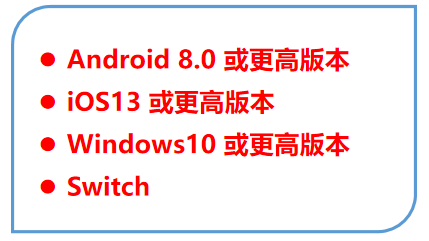
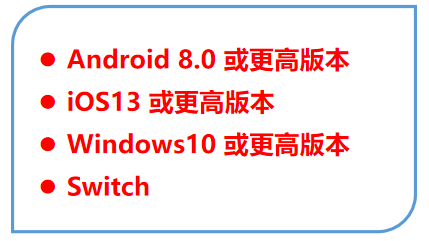
1.1 适用平台
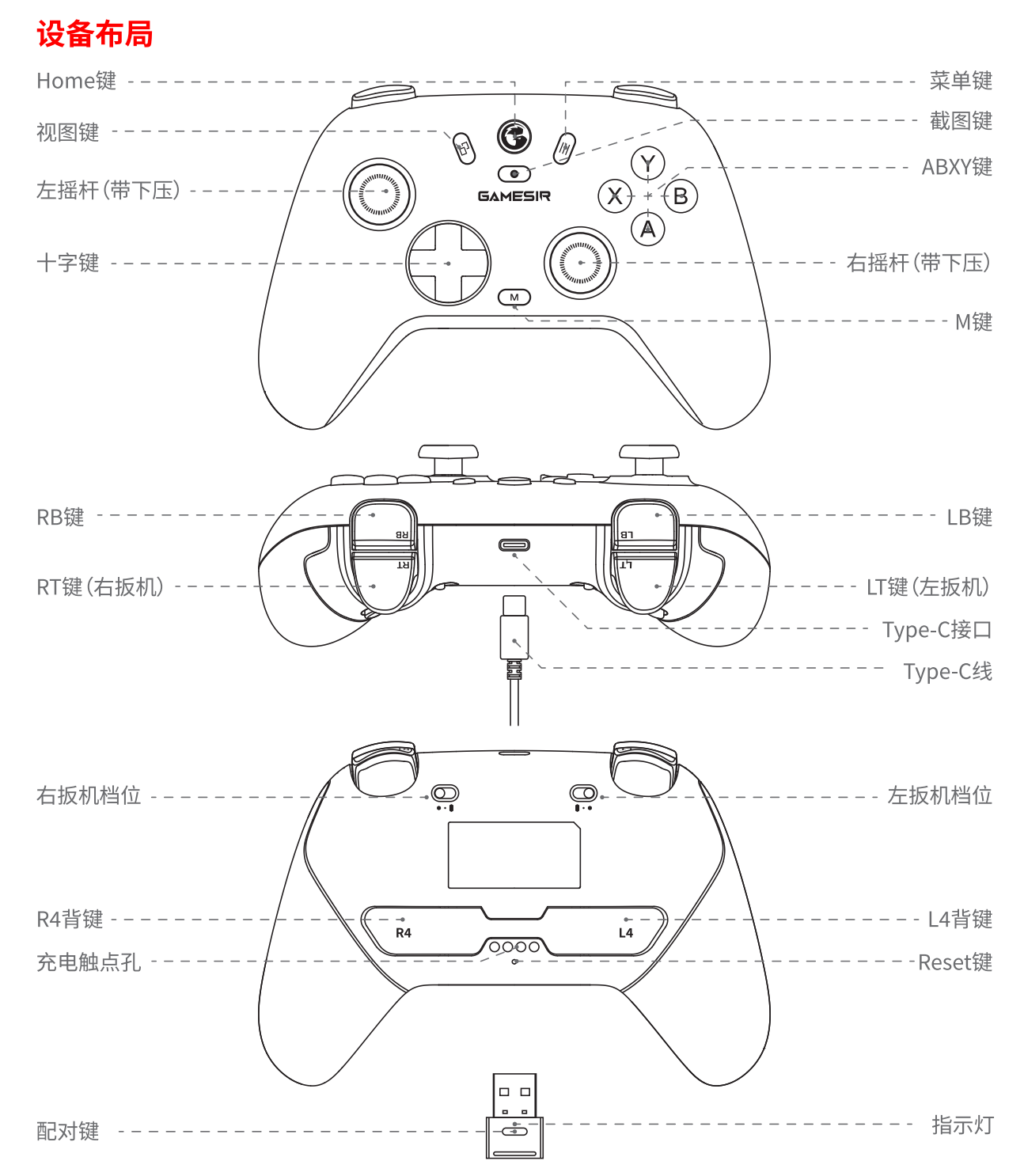
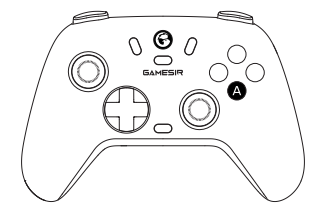
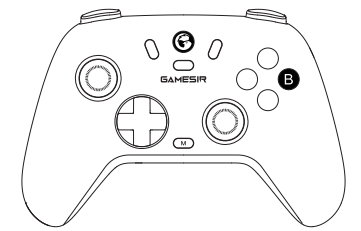
1.2 设备布局
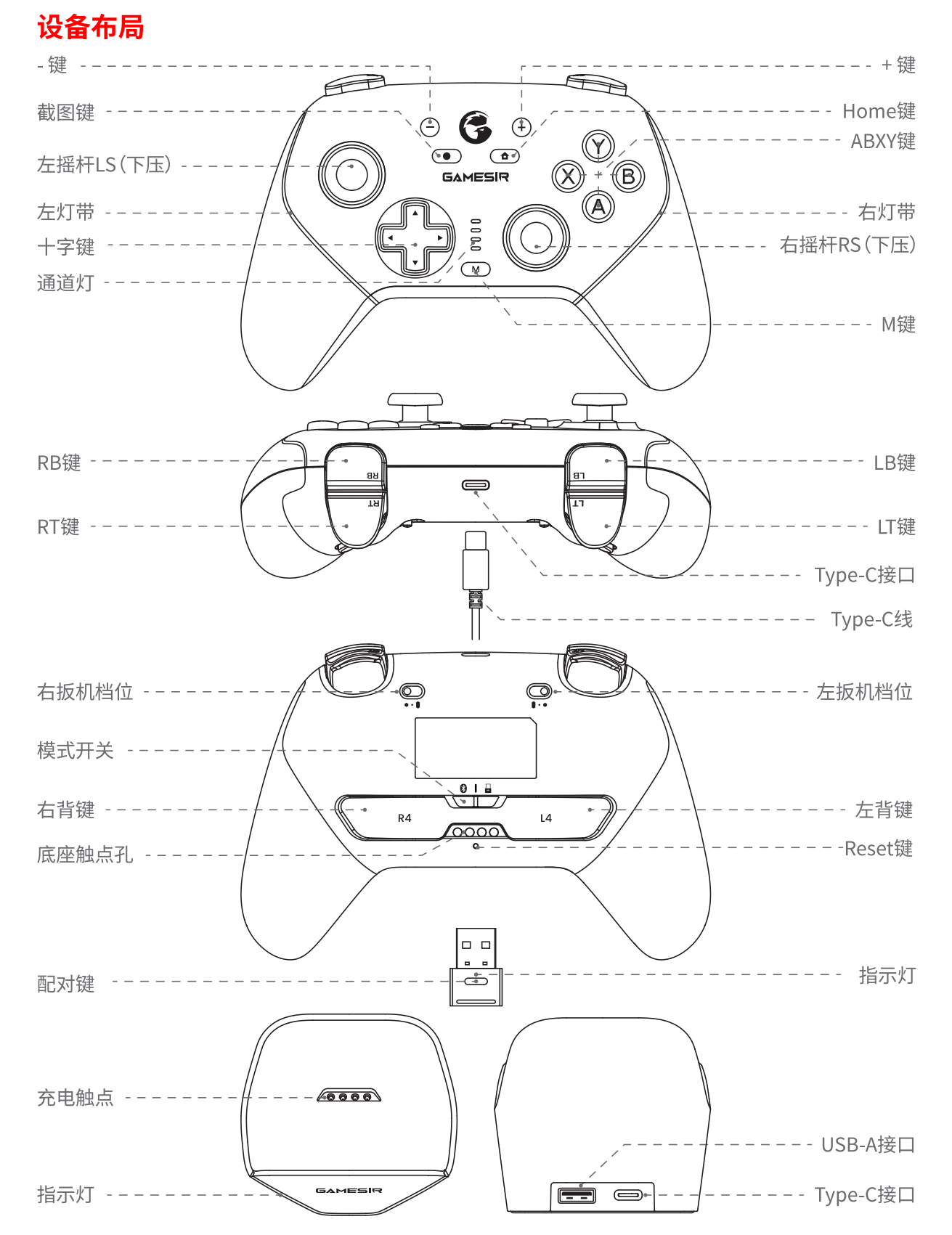
1.3 基础操作
开机
将模式开关拨动至对应档位并单击 Home 键
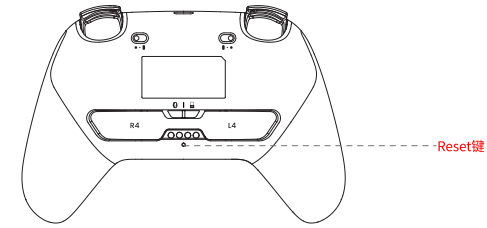
关机
将模式开关拨动至关闭档
唤醒
单击 Home 键唤醒
低电提示
通道灯每隔 10 秒红色闪烁 2 次
底座充电
底座通电,手柄放置底座,底座同步手柄充电指示灯
充满后手柄和底座灯熄灭状态
手柄充电
可通过数据线连接手柄进行充电
关机状态下充电时【灯带呼吸】指示当前电量:
| 电量范围 | 指示灯颜色 |
|---|---|
| 0-20% | 红色 |
| 20%-40% | 橙色 |
| 40%-60% | 黄色 |
| 60%-80% | 绿色 |
| 80%-100% | 绿色亮 2 秒后熄灭 |
自动休眠
| 状态 | 休眠时间 |
|---|---|
| 连接状态无操作 | 10 分钟 |
| 配对状态未连接 | 1 分钟 |
| 回连状态未连接 | 3 分钟 |
剩余电量
小鸡游戏世界 APP 查看
1.4 连接状态

| 状态 | 通道灯 | 说明 |
|---|---|---|
| 连接成功 | 常亮 | 设备已经连接成功 |
| 配对状态 | 快速闪烁 | 处于配对状态时,可以被新设备搜索、连接 |
| 回连状态 | 慢速闪烁 | 处于回连状态时,可以自动连接上一个连接成功的设备 |
同时长按 配对键 + HOME 键 可强制切换为配对状态
1.5 摇杆与扳机校准
操作前需要切换长行程功能

1.6 陀螺仪校准

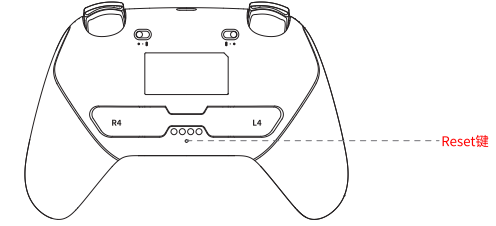
1.7 复位

第二章 安卓设备使用教程
2.1 连接安卓手机操作
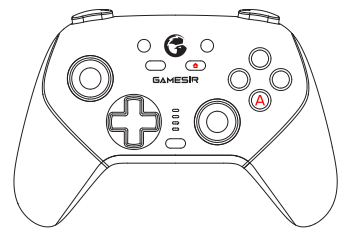
第一步: 手柄背部模式开关拨动至蓝牙档
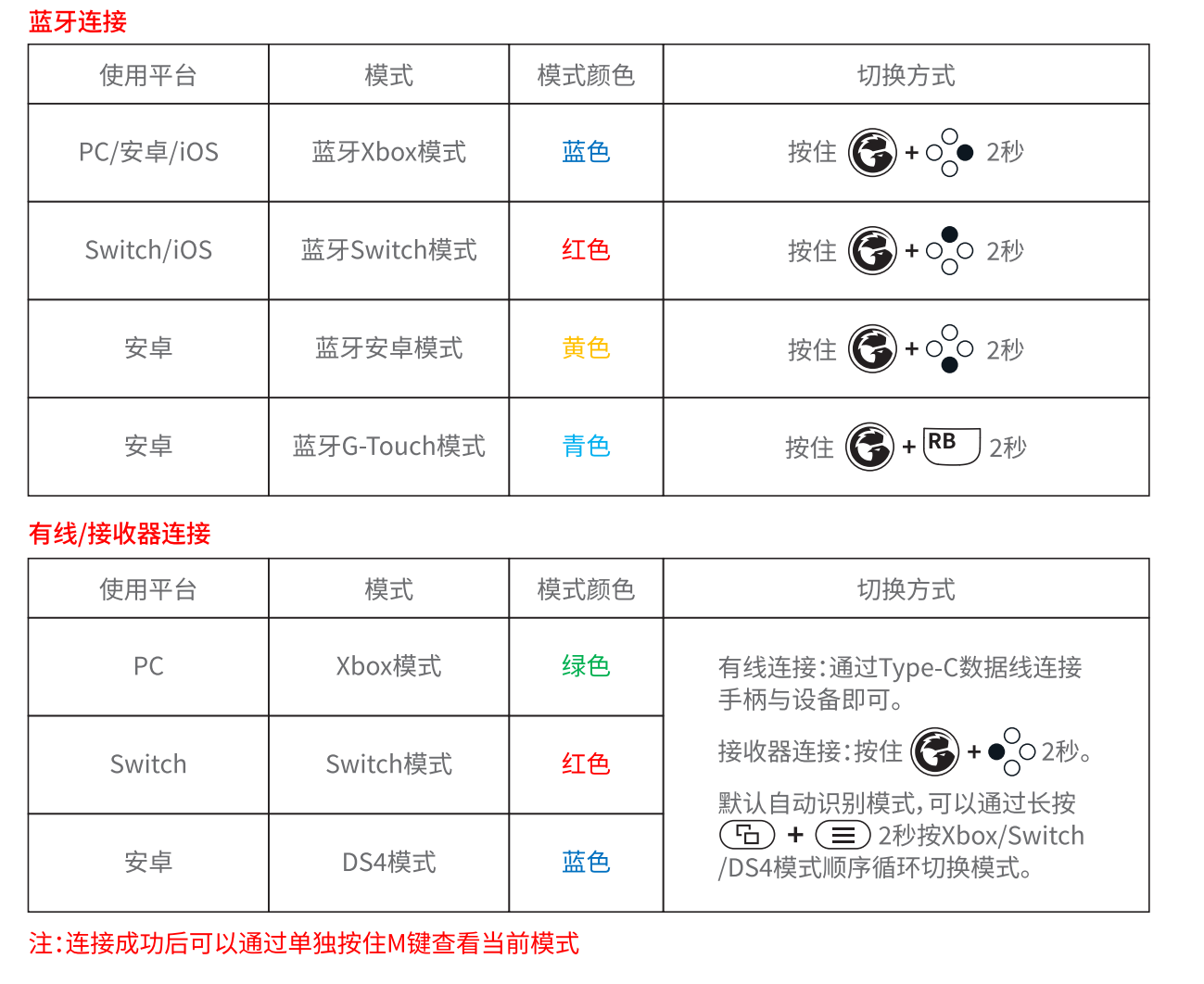
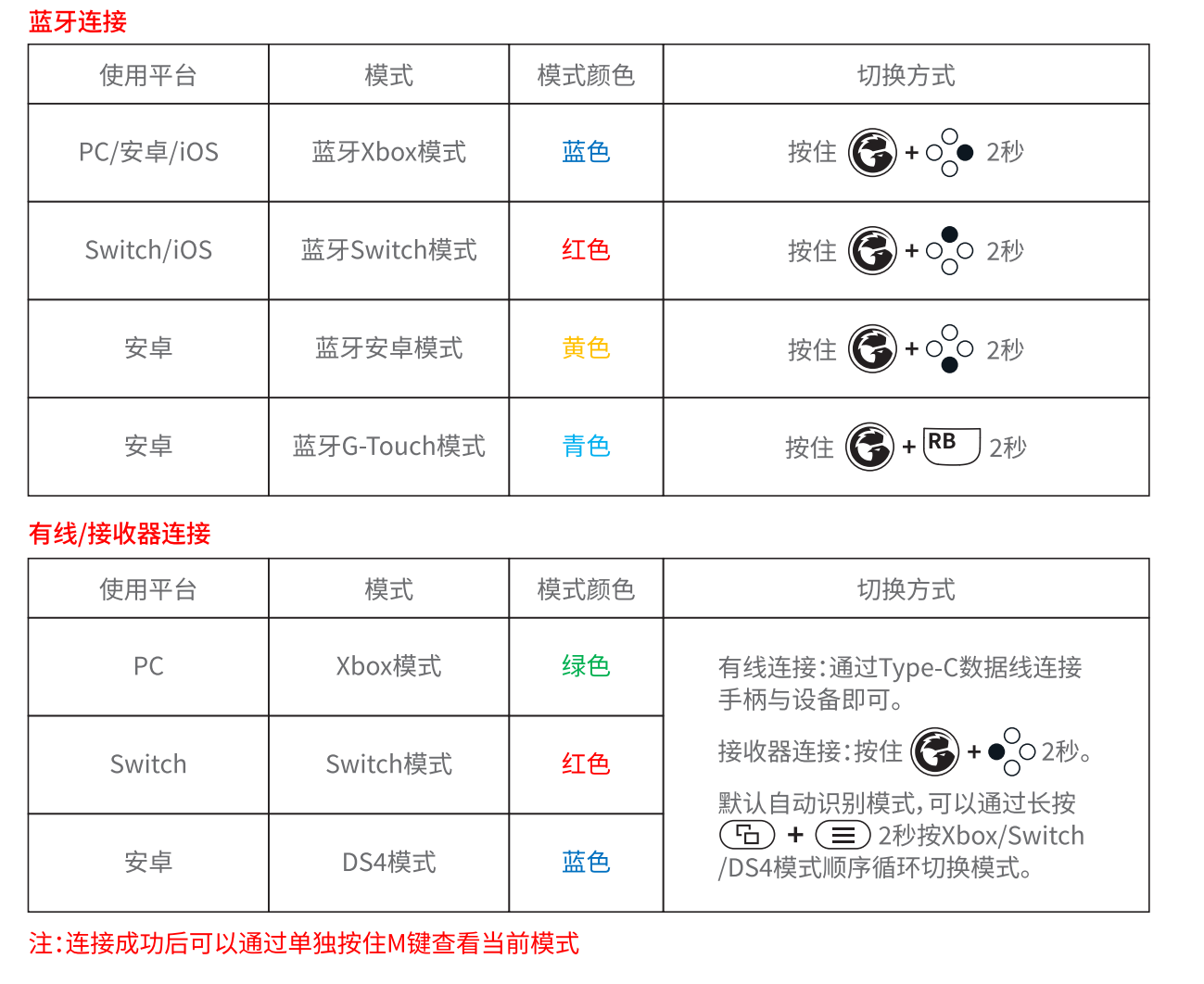
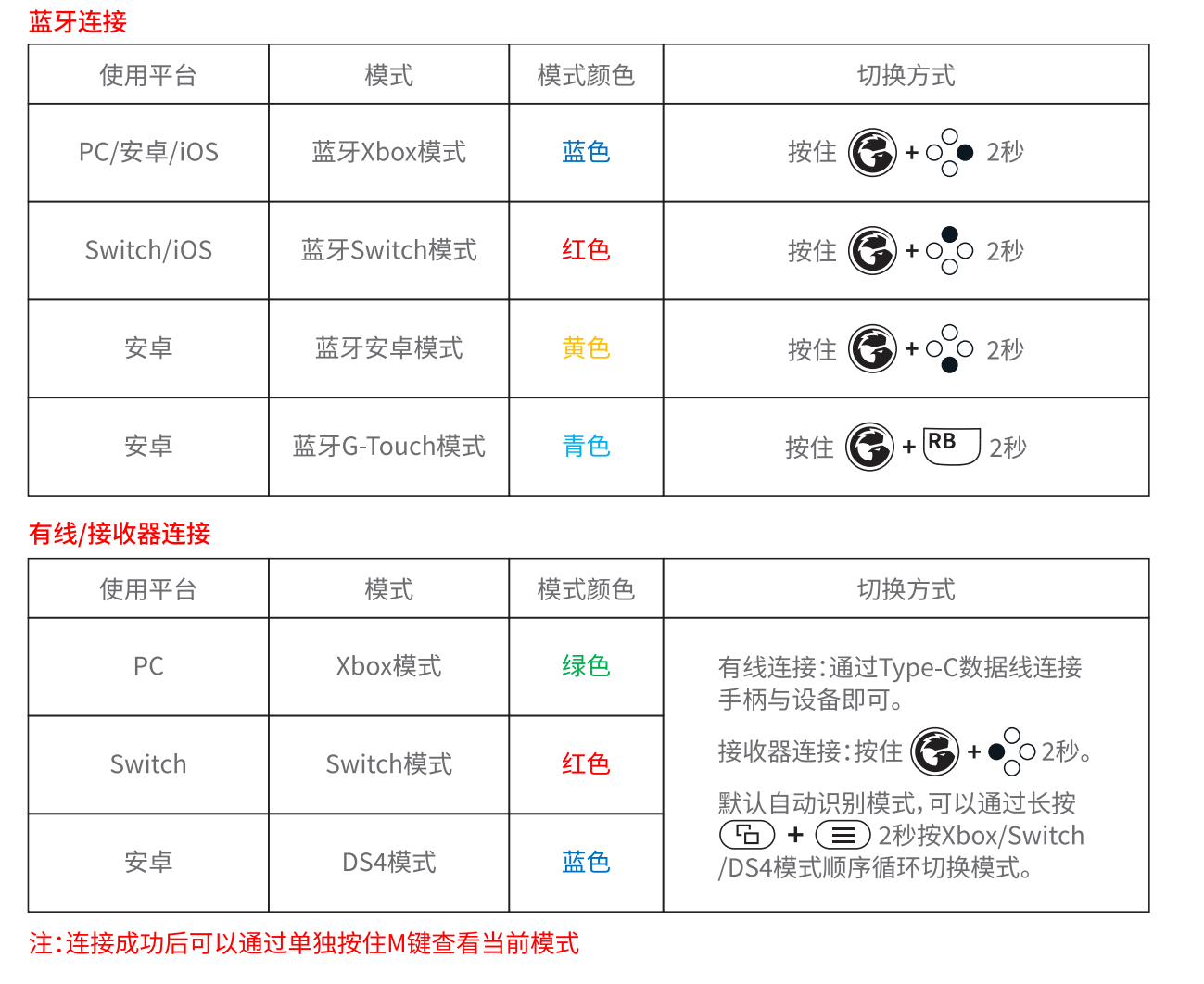
第二步: 手柄同时长按 【A+HOME 键】,通道灯 【三四】 闪烁松开
第三步: 打开手机蓝牙列表,搜索并选择 【GameSir-Nova Pro】 进行配对
第四步: 通道灯 【三四】 常亮表示连接成功
注意事项
- 如果未连接成功,需要长按 配对键 3 秒重新进入配对状态
- 连接成功后,关机时短按 Home 键 开机即可自动回连
2.2 连接状态
| 状态 | 通道灯 | 说明 |
|---|---|---|
| 连接成功 | 常亮 | 设备已经连接成功 |
| 配对状态 | 快速闪烁 | 处于配对状态时,可以被新设备搜索、连接 |
| 回连状态 | 慢速闪烁 | 处于回连状态时,可以自动连接上一个连接成功的设备 |
同时长按 配对键 + HOME 键 可强制切换为配对状态
2.3 平台和模式

第三章 苹果iOS设备连接教程
3.1 连接苹果iOS设备操作
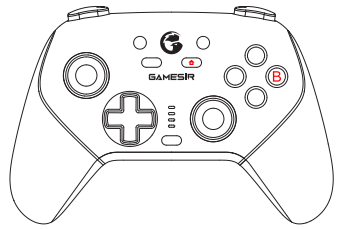
第一步: 手柄背部模式开关拨动至蓝牙档
第二步: 手柄同时长按 【B+HOME 键】,通道灯 【二三四】 闪烁松开
第三步: 打开手机蓝牙列表,搜索并选择 【DUALSHOCK 4 Wireless Controller】 进行配对
第四步: 通道灯 【二三四】 常亮表示连接成功
注意事项
- 如果未连接成功,需要长按 配对键 3 秒重新进入配对状态
- 连接成功后,关机时短按 Home 键 开机即可自动回连
3.2 连接状态
| 状态 | 通道灯 | 说明 |
|---|---|---|
| 连接成功 | 常亮 | 设备已经连接成功 |
| 配对状态 | 快速闪烁 | 处于配对状态时,可以被新设备搜索、连接 |
| 回连状态 | 慢速闪烁 | 处于回连状态时,可以自动连接上一个连接成功的设备 |
同时长按 配对键 + HOME 键 可强制切换为配对状态
3.3 平台和模式
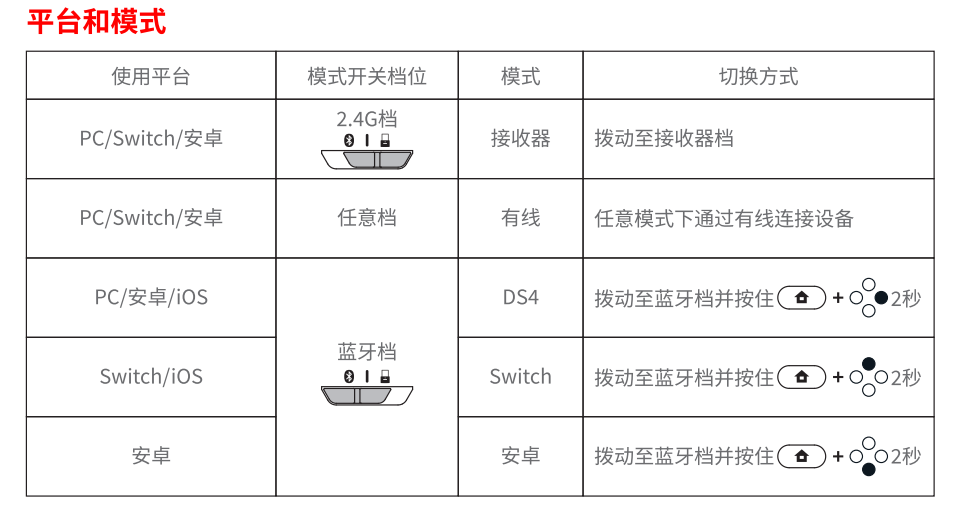
第四章 Switch/Switch Lite连接教程
4.1 连接Switch操作
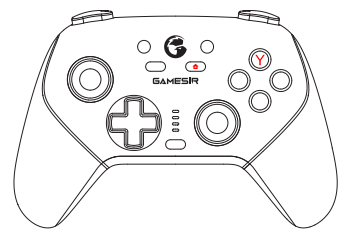
第一步: 手柄背部模式开关拨动至蓝牙档
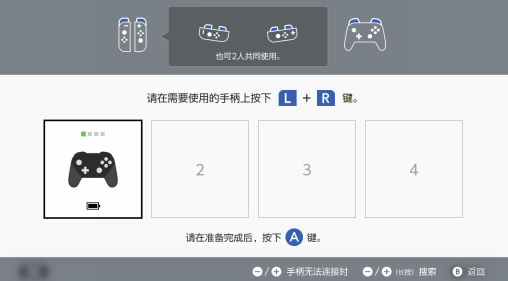
第二步: 打开 Switch 主界面,依次点击 【手柄 → 更改握法/顺序 → 进入配对界面】
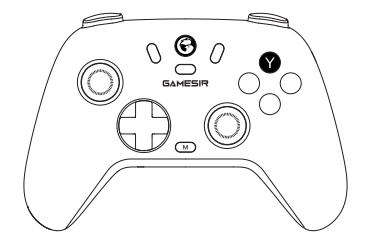
第三步: 同时长按 【Y 键 + HOME 键】,通道灯 【上下循环】 快闪后等待连接
第四步: 通道灯 【一灯】 常亮表示连接成功
重要提示
- 如果未连接成功,需要长按 HOME 键 3 秒重新进入配对状态
- Switch 模式的通道灯状态:一灯是玩家1,两个灯是玩家2,三个灯是玩家3,四个灯是玩家4
- 连接成功后,关机时短按 Home 键 开机即可自动回连

4.2 连接状态
| 状态 | 通道灯 | 说明 |
|---|---|---|
| 连接成功 | 常亮 | 设备已经连接成功 |
| 配对状态 | 快速闪烁 | 处于配对状态时,可以被新设备搜索、连接 |
| 回连状态 | 慢速闪烁 | 处于回连状态时,可以自动连接上一个连接成功的设备 |
同时长按 配对键 + HOME 键 可强制切换为配对状态
4.3 平台和模式
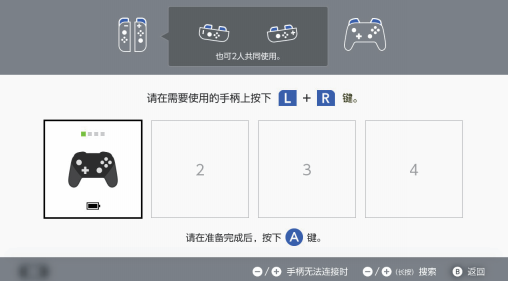
第五章 Windows电脑连接教程
5.1 方式一:接收器连接(优先推荐)
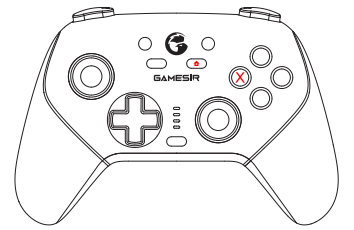
第一步: 手柄背部模式开关拨动至 2.4G 档
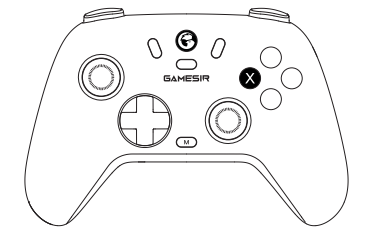
第二步: 手柄同时长按 【X+HOME 键】,通道灯 【二四】 闪烁松开
第三步: 通道灯 【二四】 常亮表示连接成功
备注
- 如果未连接成功,需要长按 配对键 3 秒重新进入配对状态
- 连接成功后,关机时短按 Home 键 开机即可自动回连
- 电脑端推荐使用,无需设置即插即用
5.2 方式二:有线连接

第一步: 将 USB-C 线连接手柄和电脑 USB 口(支持 C to A 或 C to C 数据线)
第二步: 通道灯 【二四】 常亮表示连接成功
备注
- 电脑端推荐使用,无需设置即插即用
5.3 方式三:蓝牙连接

第一步: 手柄背部模式开关拨动至蓝牙档
第二步: 手柄同时长按 【B+HOME 键】,通道灯 【二三四】 闪烁松开
第三步: 打开电脑蓝牙列表,搜索并选择 【Wireless Controller】 进行配对
第四步: 通道灯 【二三四】 常亮表示连接成功
备注
- 电脑需要支持蓝牙功能
- 部分游戏需要通过 Steam 启动来玩
- 如果未连接成功,需要长按 配对键 3 秒重新进入配对状态
- 连接成功后,关机时短按 Logo 键 开机即可自动回连
5.4 连接状态
| 状态 | 通道灯 | 说明 |
|---|---|---|
| 连接成功 | 常亮 | 设备已经连接成功 |
| 配对状态 | 快速闪烁 | 处于配对状态时,可以被新设备搜索、连接 |
| 回连状态 | 慢速闪烁 | 处于回连状态时,可以自动连接上一个连接成功的设备 |
同时长按 配对键 + HOME 键 可强制切换为配对状态
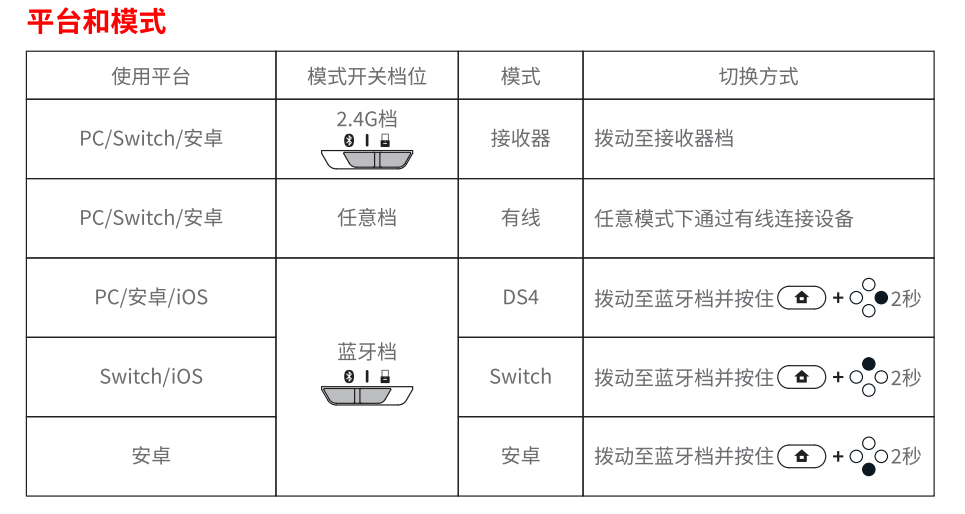
5.5 平台和模式
第六章 进阶教程
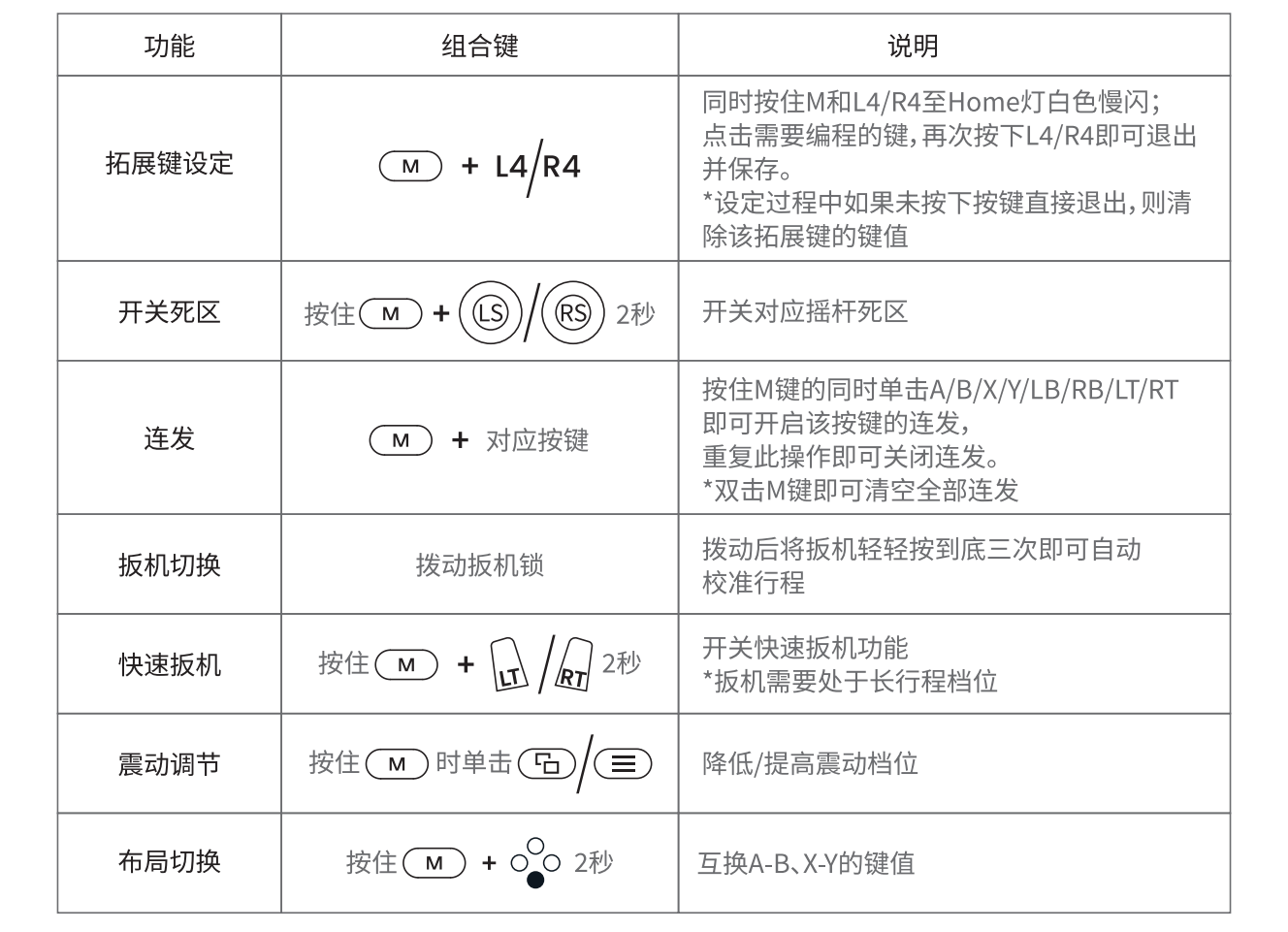
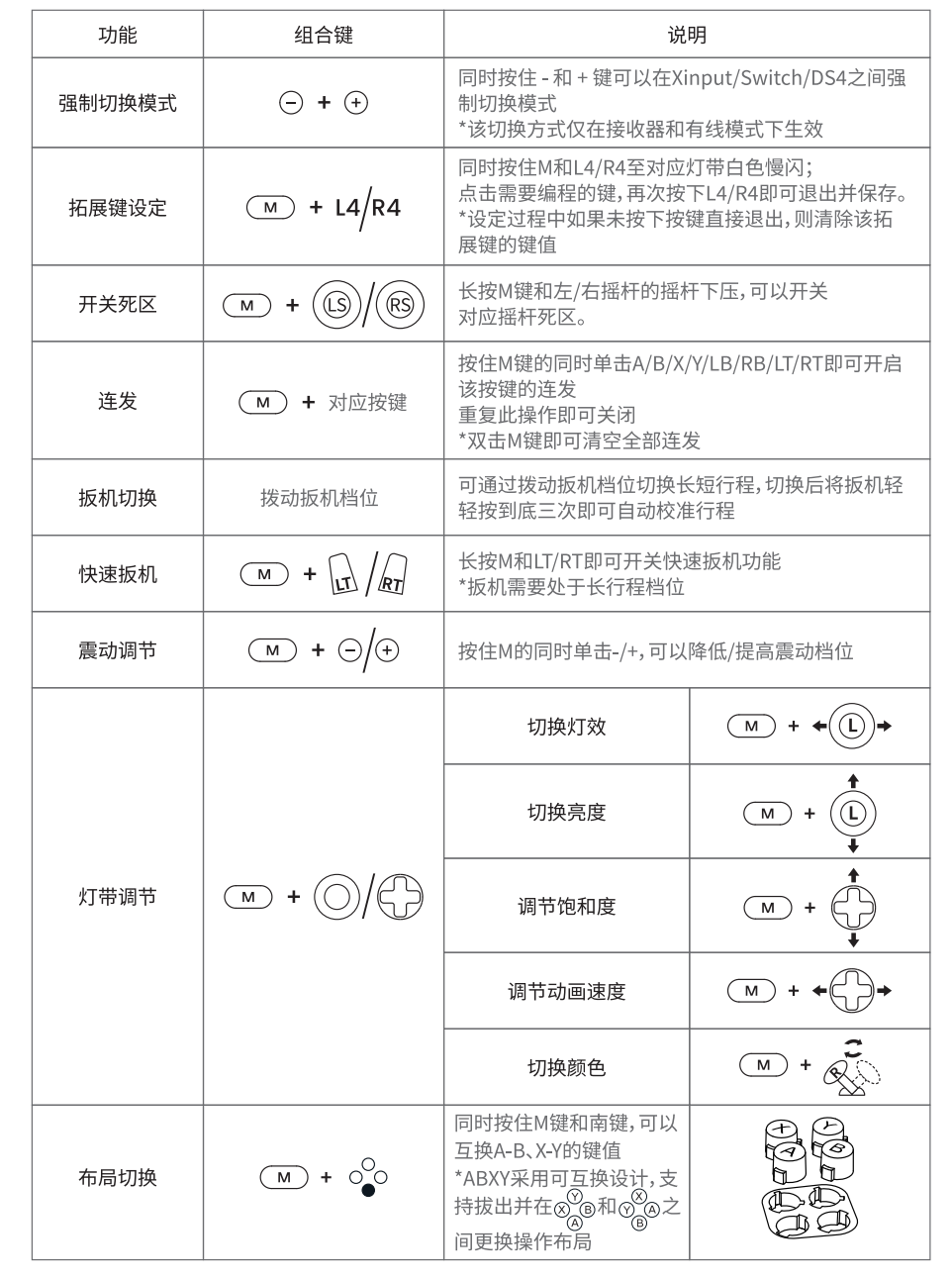
6.1 组合键
6.2 视频教程
连发、零死区、震动、校准、背键录制等操作可观看视频教程进一步了解。
第七章 《宝可梦传说Z-A》手柄设置方法
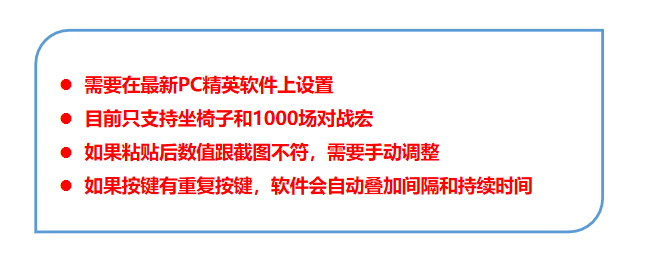
7.1 注意事项
7.2 视频教程
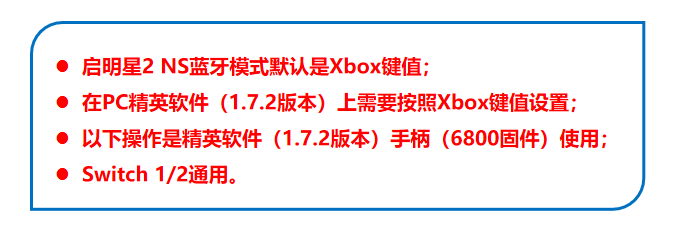
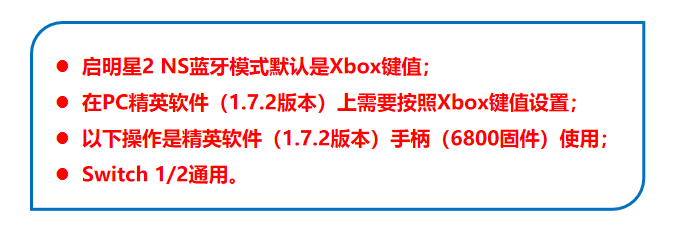
7.3 启明星2 设置
坐椅子刷闪设置
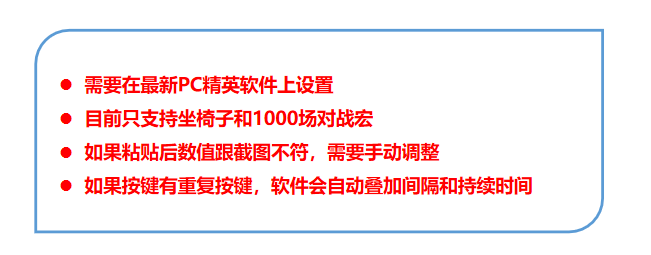
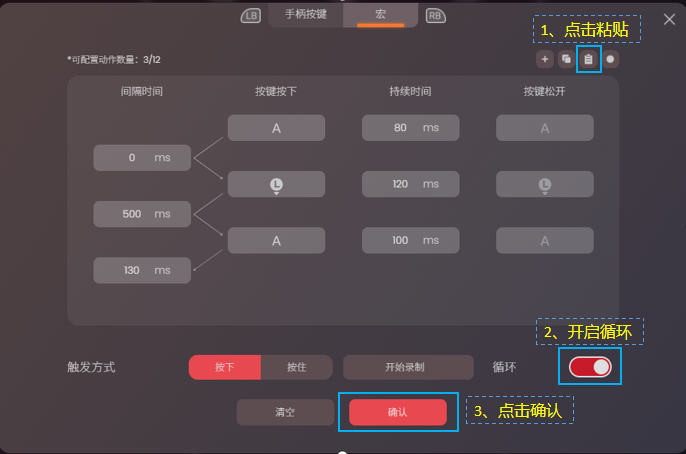
复制以下全部代码,粘贴到 PC 精英软件中。兼容 NS1 和 NS2。
1 | [{"key":"CRO","delay":0,"hold":80},{"key":"InnerLStickDown","delay":500,"hold":120},{"key":"CRO","delay":130,"hold":100}] |
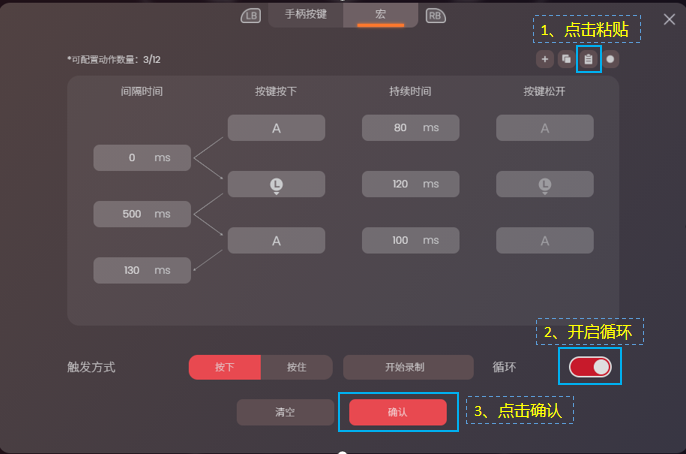
如果粘贴后的数值与截图不一致,需要手动调整。
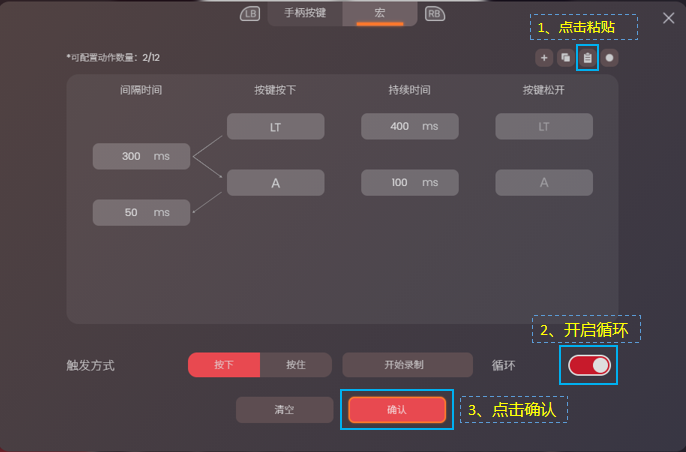
1000场对战设置
复制以下全部代码,粘贴到 PC 精英软件中。
1 | [{"key":"L2","delay":300,"hold":400},{"key":"CRO","delay":50,"hold":100}] |
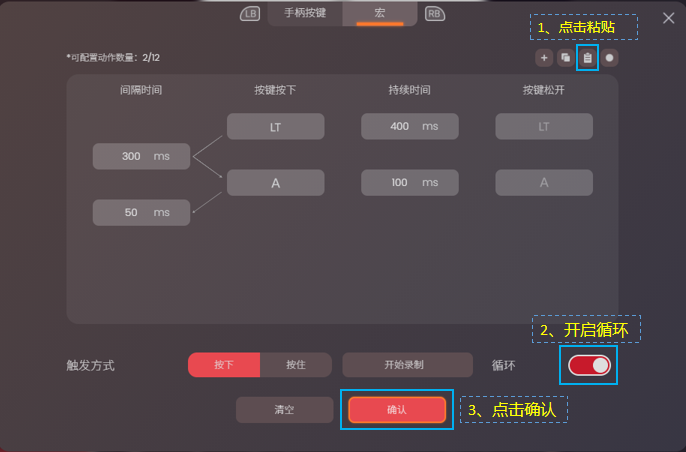
如果粘贴后的数值与截图不一致,需要手动调整。
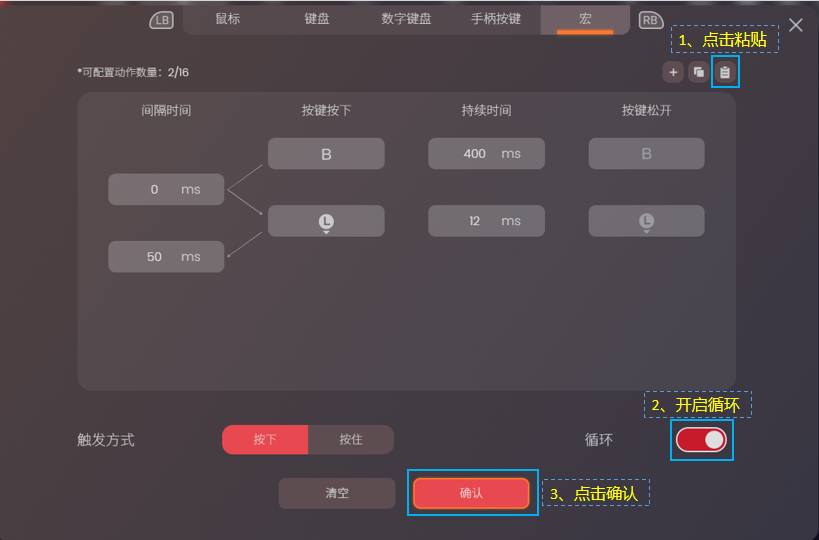
7.4 超新星 设置
坐椅子刷闪(宏命令)
复制以下全部代码,粘贴到 PC 精英软件中。
1 | [{"key":"CIR","delay":0,"hold":400},{"key":"InnerLStickDown","delay":50,"hold":12}] |
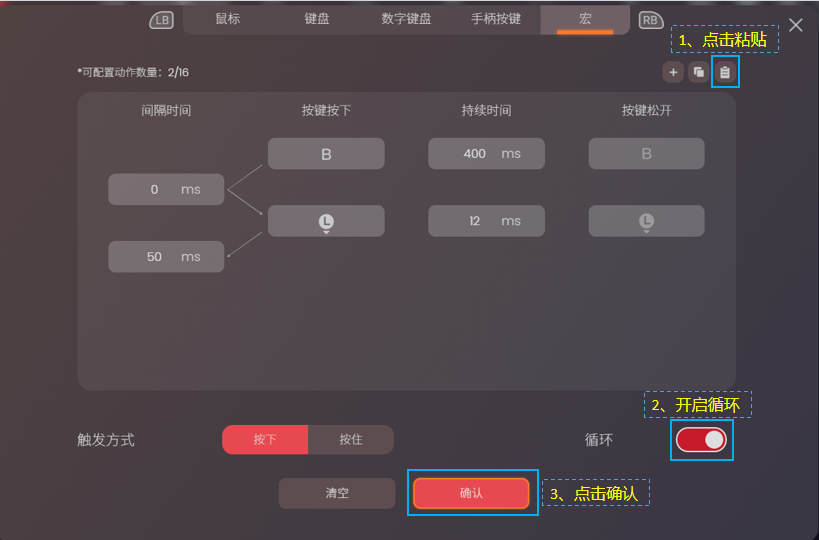
如果粘贴后的数值与截图不一致,需要手动调整。
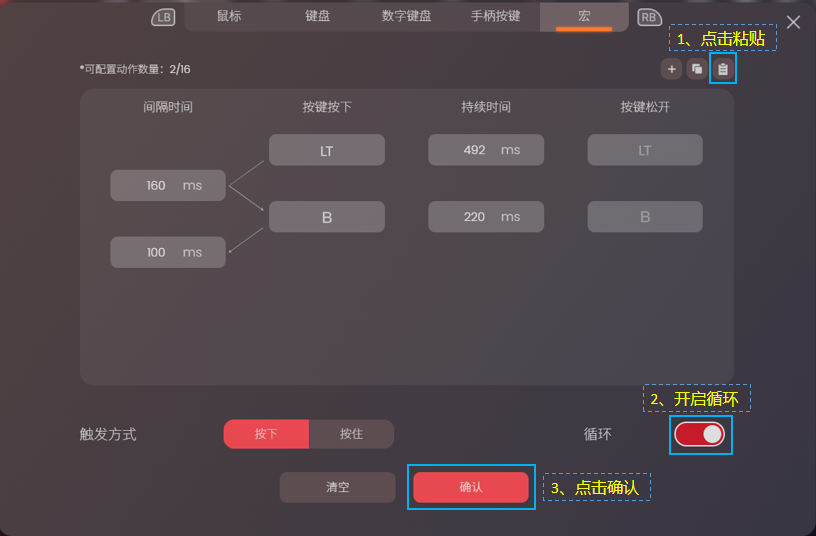
1000场对战(宏命令)
复制以下全部代码,粘贴到 PC 精英软件中。
1 | [{"key":"L2","delay":160,"hold":492},{"key":"CIR","delay":100,"hold":220}] |
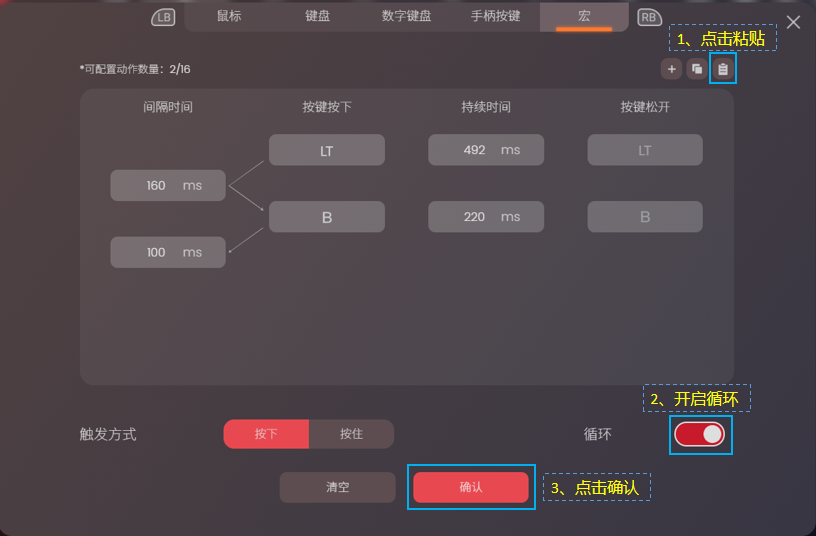
如果粘贴后的数值与截图不一致,需要手动调整。
第八章 NS2唤醒操作教程
NS2 唤醒操作教程正在整理中,请前往 超新星无线手柄帮助中心 查看详细内容。
第九章 PC精英软件教程
PC 精英软件教程正在整理中,请前往 超新星无线手柄帮助中心 查看详细内容。
第十章 固件升级教程
固件升级教程正在整理中,请前往 超新星无线手柄帮助中心 查看详细内容。
第十一章 常见问题
Q1:手柄蓝牙连接不上怎么办?
将手柄背部模式开关拨动至蓝牙档,打开对应设备的连接模式(如 Y+Home),再同时长按相应按键 3 秒直到指示灯快闪等待连接。

Q2:接收器无法连接电脑
先将接收器连接底座 USB 口再连接到电脑,然后放手柄到底座上,等待手柄指示灯显示充电状态后,拿起来即可自动连接 PC 模式。
Q3:为什么手柄按键的时候出现红灯闪烁?
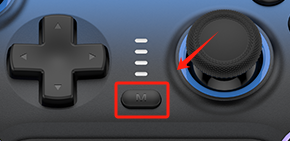
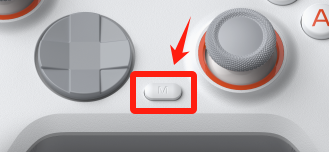
是手柄开启了连发功能,双击 M 键 即可恢复正常。
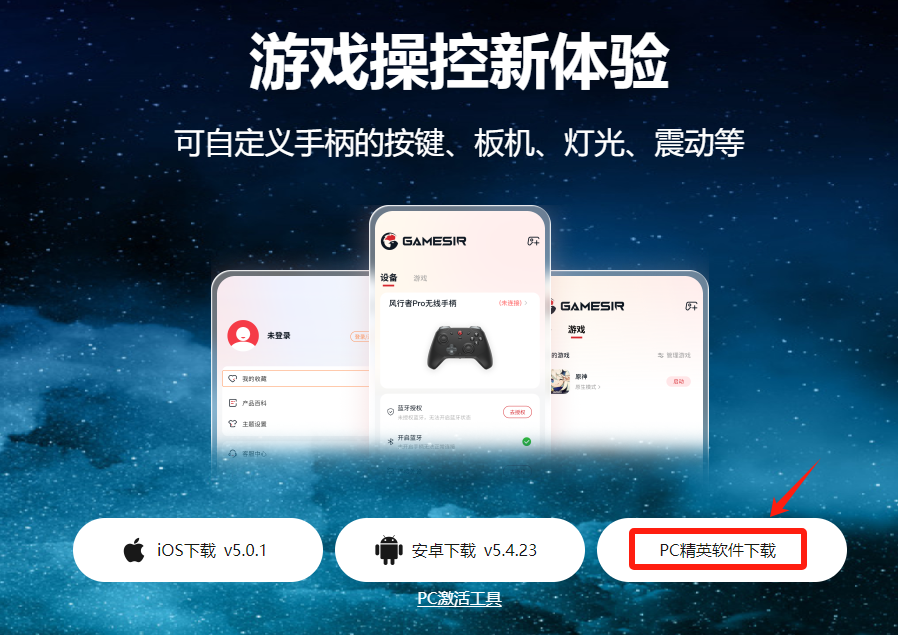
Q4:手柄支持PC精英软件吗?
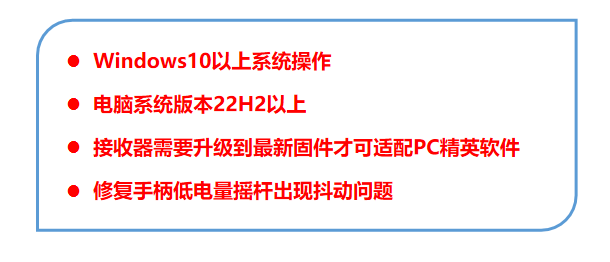
超新星已支持 PC 精英软件,需要在官网重新下载安装 1.2.4 版本,然后将接收器和手柄升级最新固件后支持使用。
Q5:安卓电视怎样连接?
安卓电视有蓝牙 5.0 以上,手柄推荐用安卓蓝牙模式连接电视,需要游戏介绍说明支持手柄即可畅玩。
Q6:手柄如何强制配对操作?
手柄背部模式开关拨动至蓝牙档,打开对应设备的连接模式(如 A+Home),再同时长按相应按键 3 秒直到指示灯快闪等待连接。
Q7:手柄放在底座上不亮灯,是坏了吗?
手柄放在底座上是充电功能模式,充满电指示灯会熄灭,属于正常情况。

Q8:手柄从底座拿起来不亮灯,是坏了吗?
手柄从底座拿起来的时候,将背部拨到 2.4G 档位 进行使用,如果手柄背部是关闭档,手柄拿起是关机状态。