启明星2无线手柄 用户手册
启明星2无线手柄-用户手册">启明星2无线手柄 用户手册
⚠️ 声明:本文档为个人收集网络信息备忘使用,无任何商业使用意图。请观者不要传播。如有侵权,立即删除。
本文档整理自 启明星2帮助中心,包含所有章节内容。
品牌:GameSir / 盖世小鸡
目录
- 第一章 基础功能介绍
- 第二章 安卓设备使用教程
- 第三章 苹果iOS设备连接教程
- 第四章 Switch/Switch Lite连接教程
- 第五章 Windows电脑连接教程
- 第六章 进阶教程
- 第七章 《宝可梦传说Z-A》手柄设置教程
- 第八章 固件升级教程
- 第九章 常见问题
- 第十章 综合视频教程
第一章 基础功能介绍
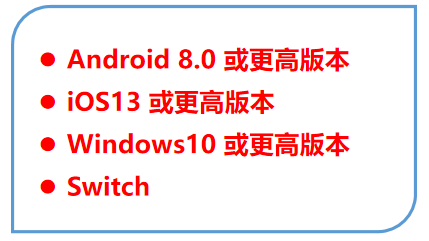
1.1 支持平台
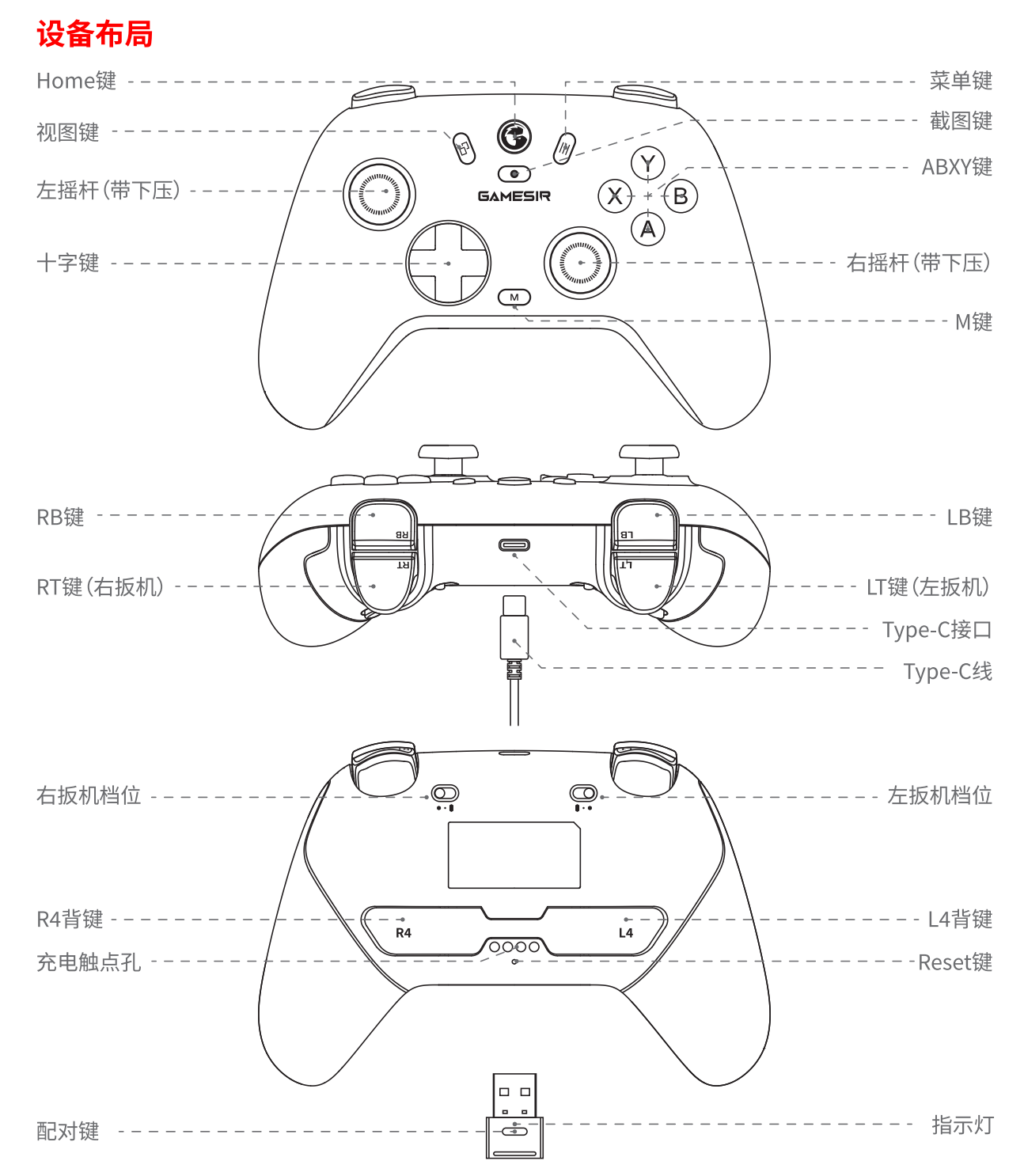
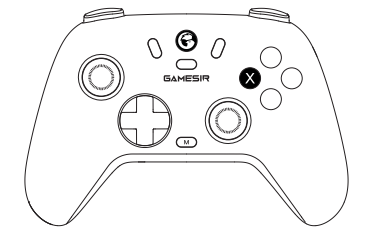
1.2 设备布局
1.3 基础操作
开机
- 短按 Home 键 1 秒即可开机
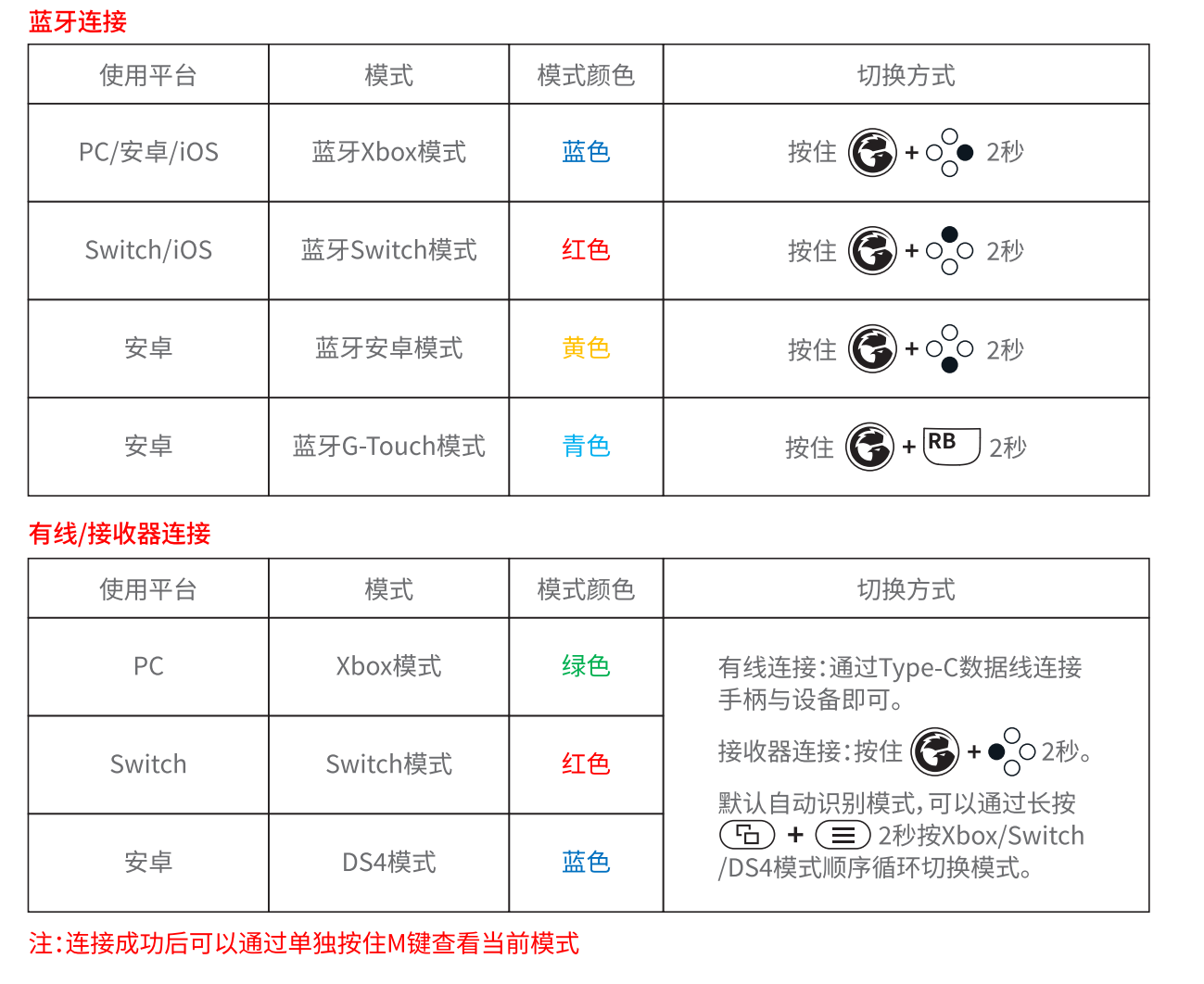
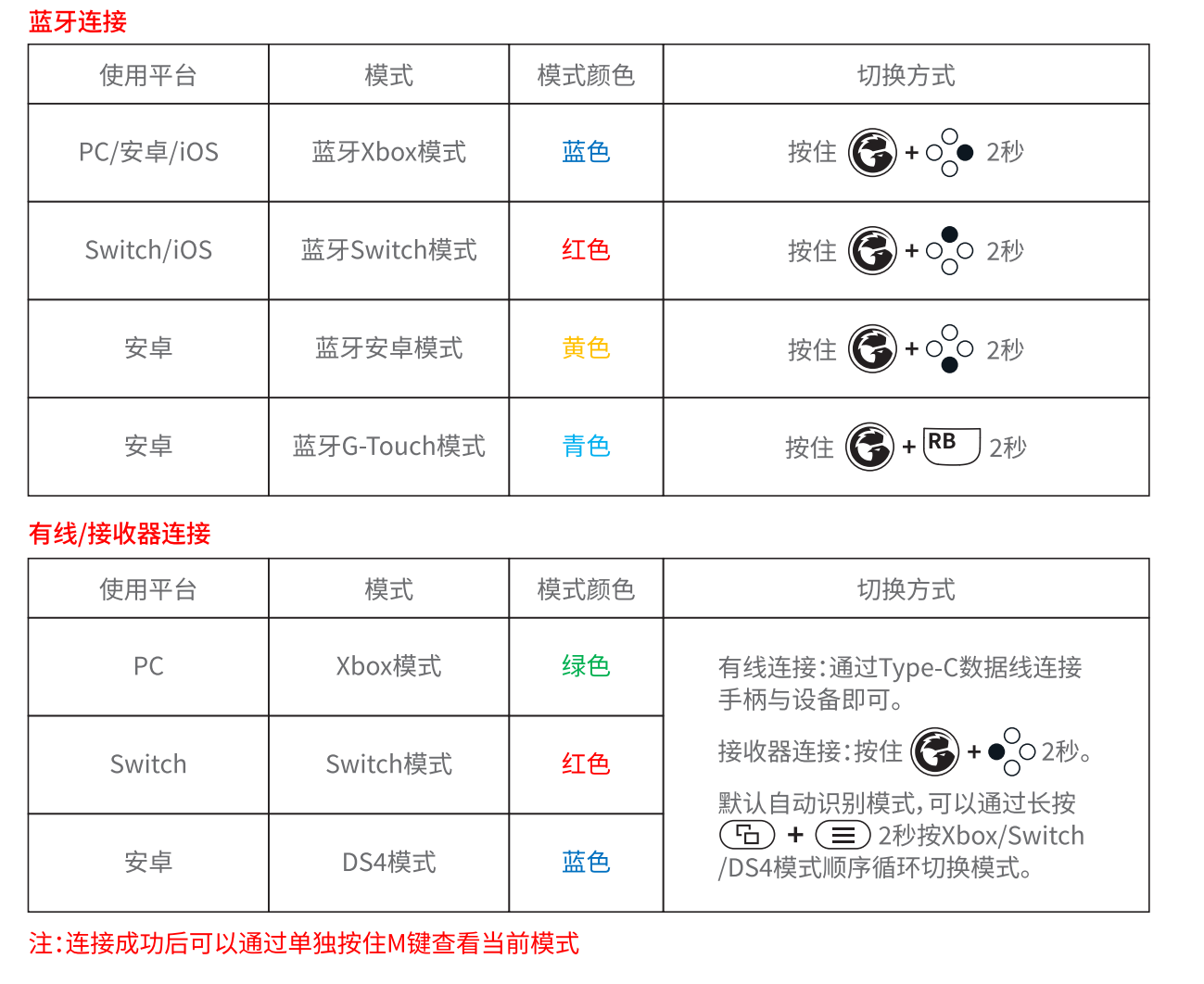
- 可结合 A/B/X/Y 键打开对应的连接模式
关机
- 长按 Home 键 5 秒即可关机
待机
- 连接状态下,手柄无操作 10 分钟后自动关机
低电提示
- 电量低于 15% 时,Home 灯红灯慢闪
- 手柄低电量状态同时关闭震动
底座充电
- 底座连接电脑,将手柄放上底座即可充电
- 拿起手柄后默认进入关机前的模式
- 底座需单独选购
- 充满后手柄和底座灭灯状态
手柄充电(有线)
- 可通过数据线连接手柄进行充电
- 关机状态下,灯带呼吸显示当前电量:
- 0-20%:红色
- 20-40%:橙色
- 40-74%:黄色
- 75-95%:绿色
- 95%及以上:充满灭灯
- 建议升级最新固件,优化电量显示
查看当前模式
- 单独按 M 键查看当前手柄模式
剩余电量
- 通过 PC 精英软件或小鸡游戏世界 APP 查看
1.4 连接状态
| 状态 | 通道灯 | 说明 |
|---|---|---|
| 连接成功 | 常亮 | 设备已经连接成功 |
| 配对状态 | 快速闪烁 | 处于配对状态时,可以被新设备搜索、连接 |
| 回连状态 | 慢速闪烁 | 处于回连状态时,可以自动连接上一个连接成功的设备 |
同时长按 LOGO + 截图键 可强制切换为配对状态
1.5 摇杆与扳机校准
操作前需要切换长行程功能

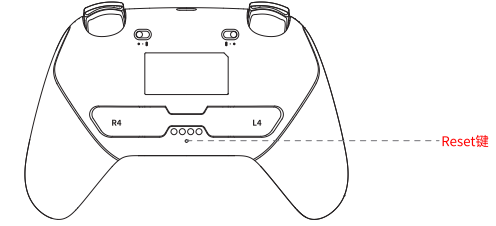
1.6 复位
第二章 安卓设备使用教程
2.1 连接安卓手机操作
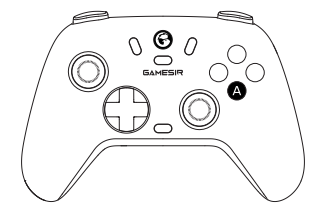
第一步: 手柄同时长按 A + HOME 键,Home 灯 黄灯 闪烁松开
第二步: 打开手机蓝牙列表,搜索并选择 GameSir-Nova2 Lite 进行配对
第三步: Home 灯常亮表示连接成功
注意事项
- 如果未连接成功,需要长按 Home + 截图键 3 秒重新进入配对状态
- 连接成功后,关机时短按 Logo 键开机即可自动回连
2.2 连接状态
| 状态 | 通道灯 | 说明 |
|---|---|---|
| 连接成功 | 常亮 | 设备已经连接成功 |
| 配对状态 | 快速闪烁 | 处于配对状态时,可以被新设备搜索、连接 |
| 回连状态 | 慢速闪烁 | 处于回连状态时,可以自动连接上一个连接成功的设备 |
同时长按 LOGO + 截图键 可强制切换为配对状态
2.3 平台和模式
第三章 苹果iOS设备连接教程
3.1 连接苹果iOS设备操作
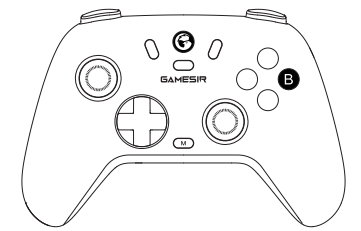
第一步: 手柄同时长按 B + HOME 键,Home 灯 蓝灯 闪烁松开
第二步: 打开手机蓝牙列表,搜索并选择 Xbox Wireless Controller 进行配对
第三步: Home 灯常亮表示连接成功
注意事项
- 如果未连接成功,需要长按 Home + 截图键 3 秒重新进入配对状态
- 可在 手机设置 - 通用 - 游戏控制器 中更改此模式下 Logo 灯颜色
- 连接成功后,关机时短按 Logo 键开机即可自动回连
3.2 连接状态
| 状态 | 通道灯 | 说明 |
|---|---|---|
| 连接成功 | 常亮 | 设备已经连接成功 |
| 配对状态 | 快速闪烁 | 处于配对状态时,可以被新设备搜索、连接 |
| 回连状态 | 慢速闪烁 | 处于回连状态时,可以自动连接上一个连接成功的设备 |
同时长按 LOGO + 截图键 可强制切换为配对状态
3.3 平台和模式
第四章 Switch/Switch Lite连接教程
4.1 连接Switch操作
第一步: 在 Switch 主页,依次进入 Controllers → Change Grip/Order 进入配对界面
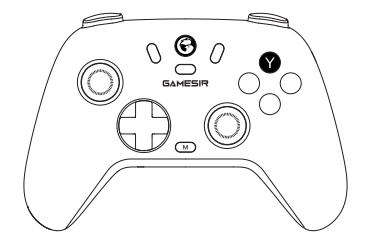
第二步: 手柄同时长按 Y + HOME 键,Home 灯 红灯 闪烁等待连接
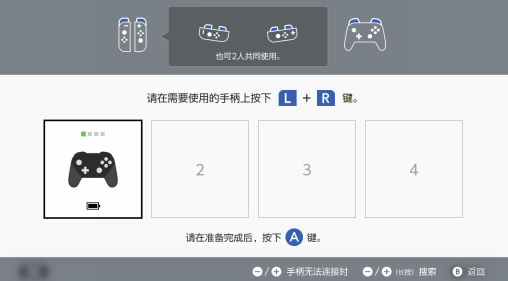
第三步: Home 灯常亮表示连接成功
注意事项
- 如果未连接成功,需要长按 Home + 截图键 3 秒重新进入配对状态
- 连接成功后,关机时短按 Logo 键开机即可自动回连
- 连接后手柄默认为 Xbox 按键映射,同时按 M + A 可切换为 Switch 按键映射
4.2 连接状态
| 状态 | 通道灯 | 说明 |
|---|---|---|
| 连接成功 | 常亮 | 设备已经连接成功 |
| 配对状态 | 快速闪烁 | 处于配对状态时,可以被新设备搜索、连接 |
| 回连状态 | 慢速闪烁 | 处于回连状态时,可以自动连接上一个连接成功的设备 |
同时长按 LOGO + 截图键 可强制切换为配对状态
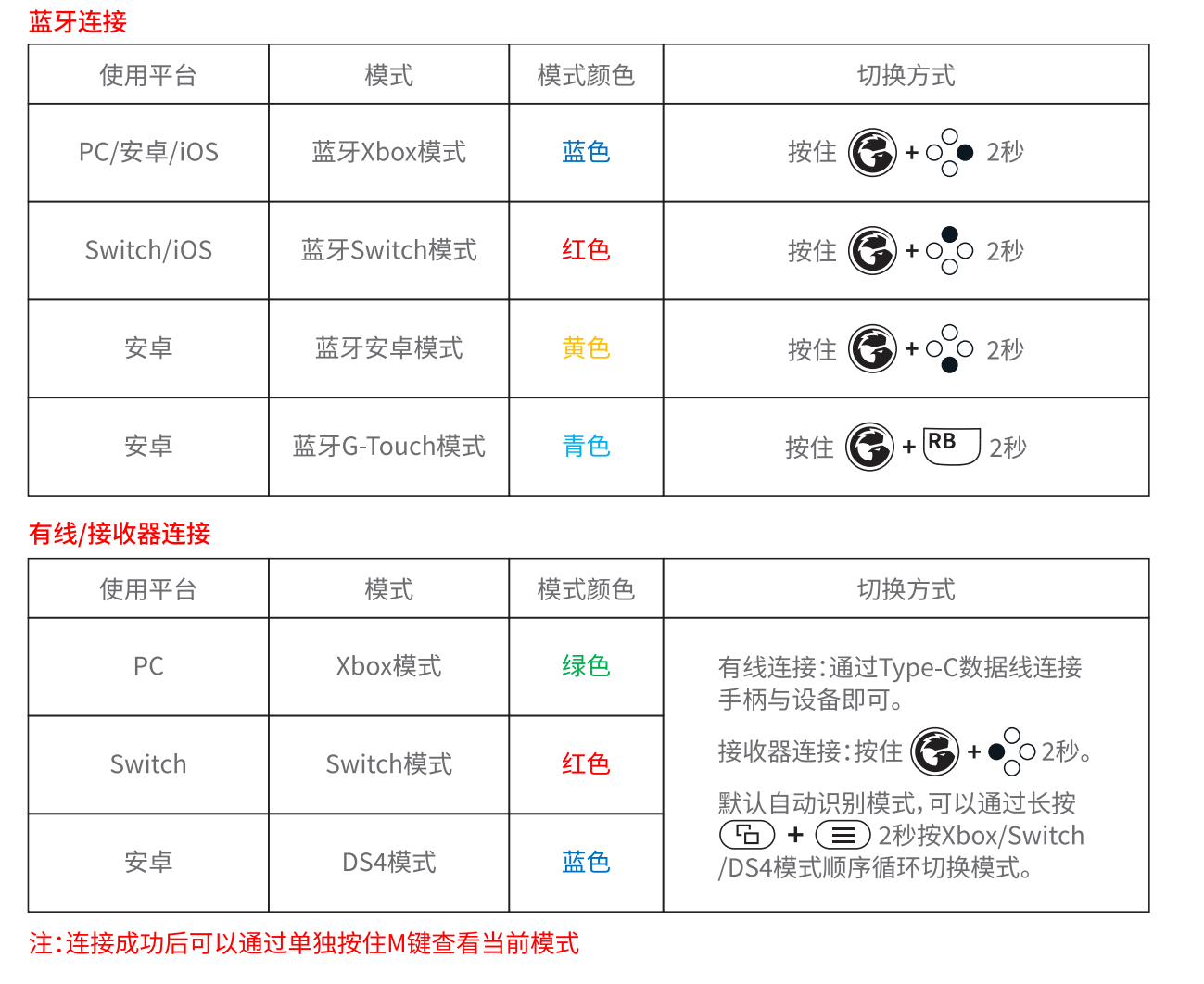
4.3 平台和模式
第五章 Windows电脑连接教程
5.1 方式一:接收器连接(优先推荐)
第一步: 将 2.4G 接收器插入电脑的 USB-A 接口
第二步: 手柄同时长按 X + HOME 键,Home 指示灯 绿灯 闪烁等待连接
第三步: Home 灯常亮表示连接成功
注意事项
- 接收器需单独选购
- 如果未连接成功,需要长按 Home + 截图键 3 秒重新进入配对状态
- 连接成功后,关机时短按 Logo 键开机即可自动回连
- 连接后如果长按 M 键不是绿灯,同时按 菜单键 + 视图键 切换为绿灯状态
- 推荐 PC 使用,即插即用无需设置
5.2 方式二:有线连接
第一步: 使用 USB-C 数据线连接手柄和电脑 USB 接口,支持 C-to-A 和 C-to-C 数据线
第二步: Home 灯常亮表示连接成功
注意事项
- 推荐 PC 使用,即插即用无需设置
- 连接后如果长按 M 键不是绿灯,同时按 菜单键 + 视图键 切换为绿灯状态
5.3 方式三:蓝牙连接
第一步: 手柄同时长按 B + HOME 键,Home 灯 蓝灯 闪烁松开
第二步: 打开电脑蓝牙设备列表,搜索并选择 Xbox Wireless Controller 进行配对
第三步: Home 灯常亮表示连接成功
注意事项
- 电脑需支持蓝牙,推荐使用蓝牙 5.0 模块
- 如果未连接成功,需要长按 Home + 截图键 3 秒重新进入配对状态
- 连接成功后,关机时短按 Logo 键开机即可自动回连
5.4 连接状态
| 状态 | 通道灯 | 说明 |
|---|---|---|
| 连接成功 | 常亮 | 设备已经连接成功 |
| 配对状态 | 快速闪烁 | 处于配对状态时,可以被新设备搜索、连接 |
| 回连状态 | 慢速闪烁 | 处于回连状态时,可以自动连接上一个连接成功的设备 |
同时长按 LOGO + 截图键 可强制切换为配对状态
5.5 平台和模式
第六章 进阶教程
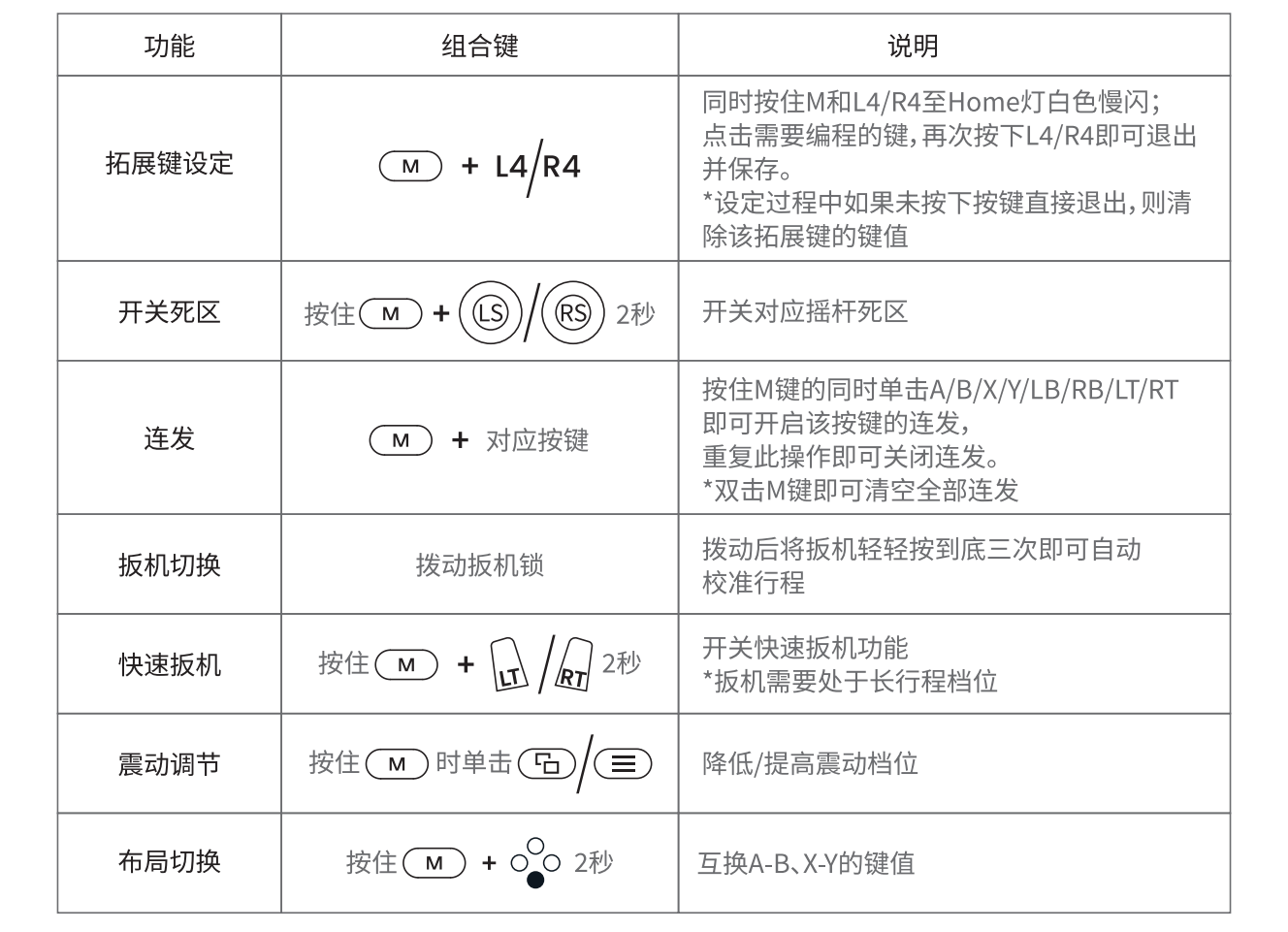
6.1 组合键
6.2 视频教程
连发、零死区、震动、校准、背键录制等操作可观看视频教程进一步了解。
第七章 《宝可梦传说Z-A》手柄设置教程
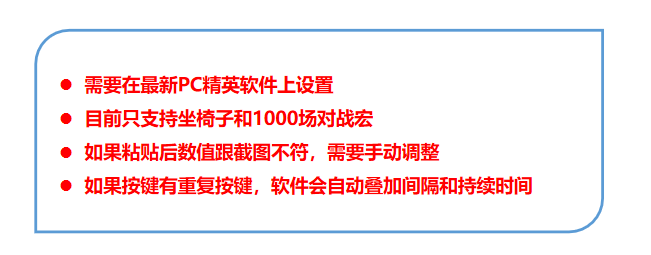
7.1 注意事项
7.2 视频教程
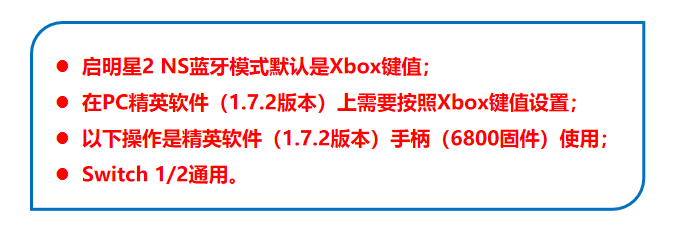
7.3 手柄1:启明星2
设置A:坐椅子刷闪设置
复制以下全部代码,粘贴到 PC 精英软件中。兼容 NS1 和 NS2。
1 | |
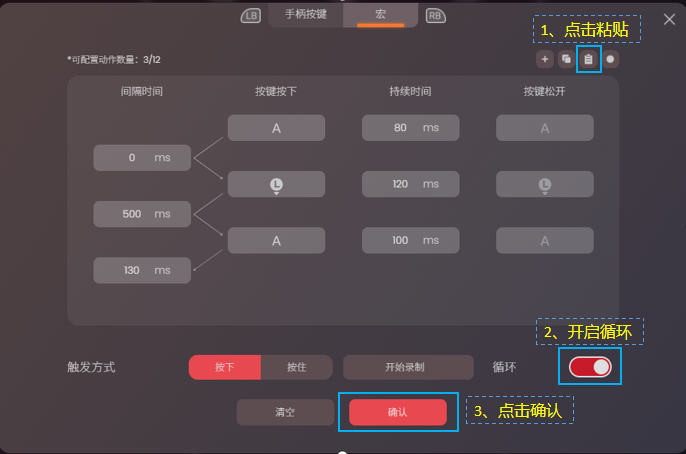
如果粘贴后的数值与截图不一致,需要手动调整。
设置B:1000场对战设置
复制以下全部代码,粘贴到 PC 精英软件中。
1 | |
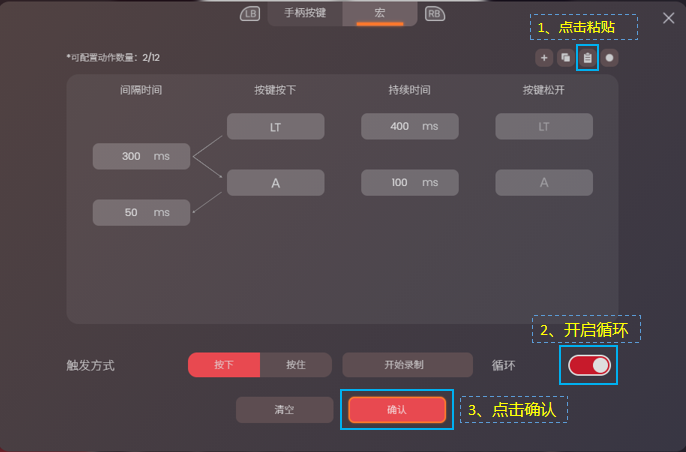
如果粘贴后的数值与截图不一致,需要手动调整。
7.4 手柄2:超新星
设置A:坐椅子刷闪设置
复制以下全部代码,粘贴到 PC 精英软件中。
1 | |
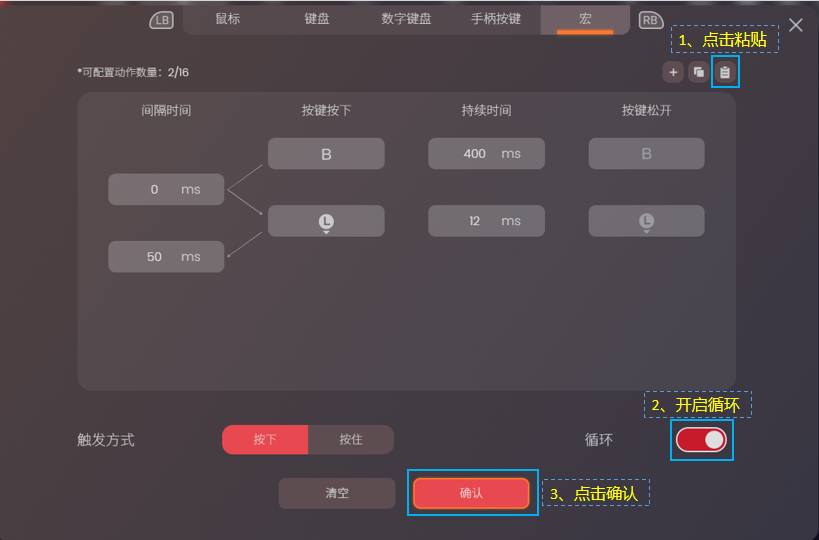
如果粘贴后的数值与截图不一致,需要手动调整。
设置B:1000场对战设置
复制以下全部代码,粘贴到 PC 精英软件中。
1 | |
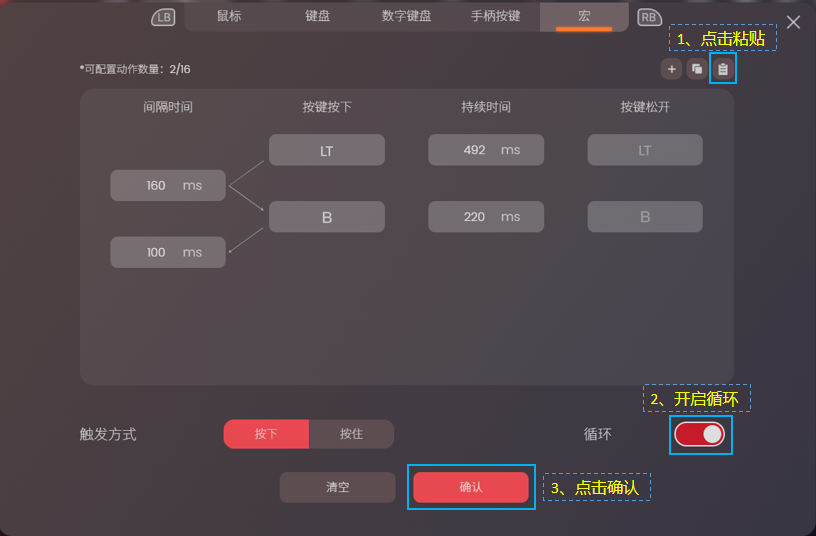
如果粘贴后的数值与截图不一致,需要手动调整。
第八章 固件升级教程
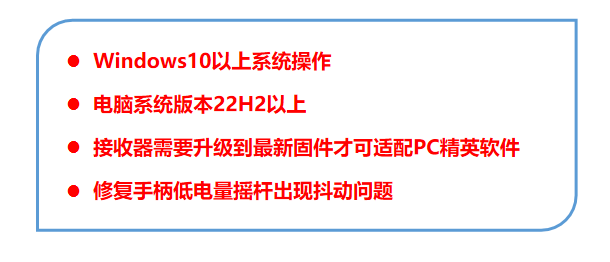
8.1 更新日志
8.2 固件升级包下载
需要下载 PC 精英软件 1.3.8 及以上版本,从小鸡官网下载页面下载,通过该软件进行升级。
8.3 安装PC精英软件
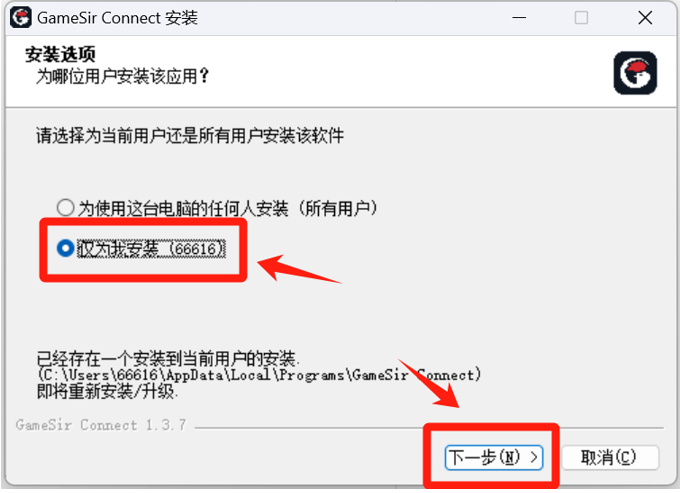
安装时需选择第二个选项 —— “仅为我安装”(Install for me only),然后点击 Next 完成安装。
8.4 手柄升级固件
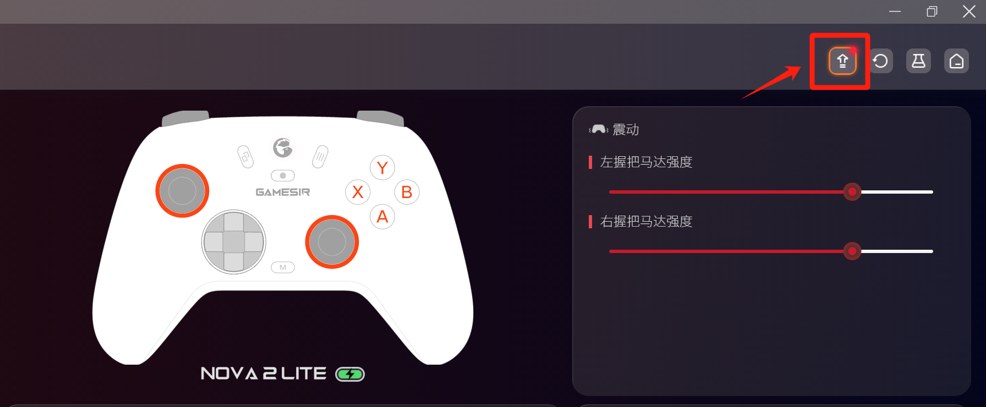
第一步: 使用 USB 数据线将手柄连接到电脑,打开 PC 精英软件,点击右上角的固件升级图标。
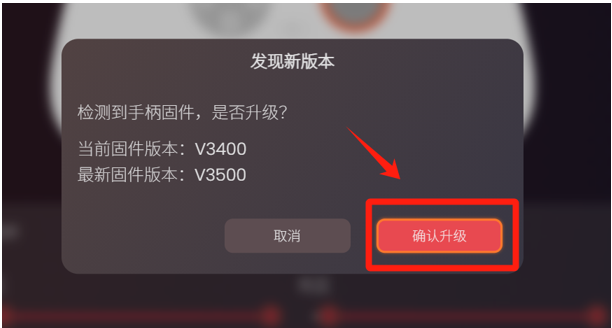
第二步: 点击”确认升级”。
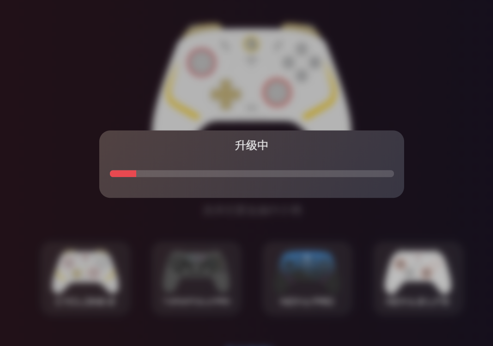
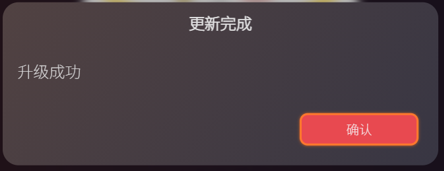
第三步: 等待升级进度完成,手柄即可使用。
8.5 接收器升级固件
⚠️ 重要提示:升级接收器时,启明星2手柄 必须关机,接收器需处于未连接状态。
第一步: 长按接收器的 配对按钮,然后将其插入电脑的 USB 接口。约 5 秒后指示灯 熄灭,表示进入升级模式,松开按钮。如果指示灯未熄灭,请重复此步骤。
第二步: 打开 PC 精英软件,软件将 自动 开始升级。
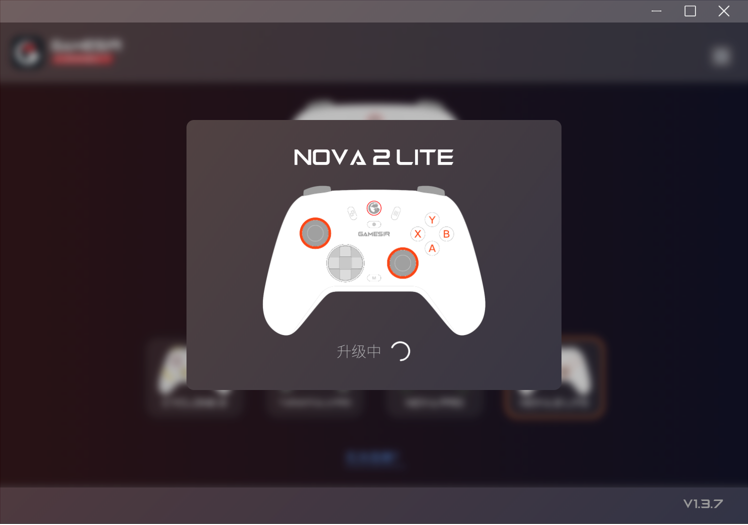
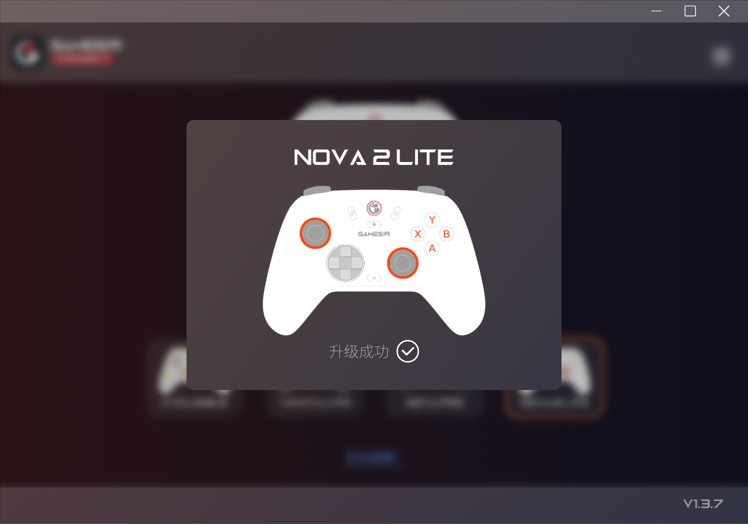
第三步: 出现”升级成功”提示后,即完成升级,设备可以使用。
第九章 常见问题
Q1:手柄蓝牙连接不上怎么办?
打开对应设备的连接模式(如连接 Switch,同时按住 Y+Home),再同时长按 配对键 3 秒,指示灯快闪等待连接,指示灯常亮表示连接成功即可畅玩。

Q2:为什么手柄按键的时候出现红灯闪烁?
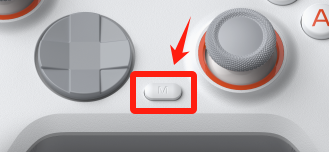
是手柄开启了连发功能,双击 M 键 即可恢复正常。
Q3:手柄支持PC精英软件吗?
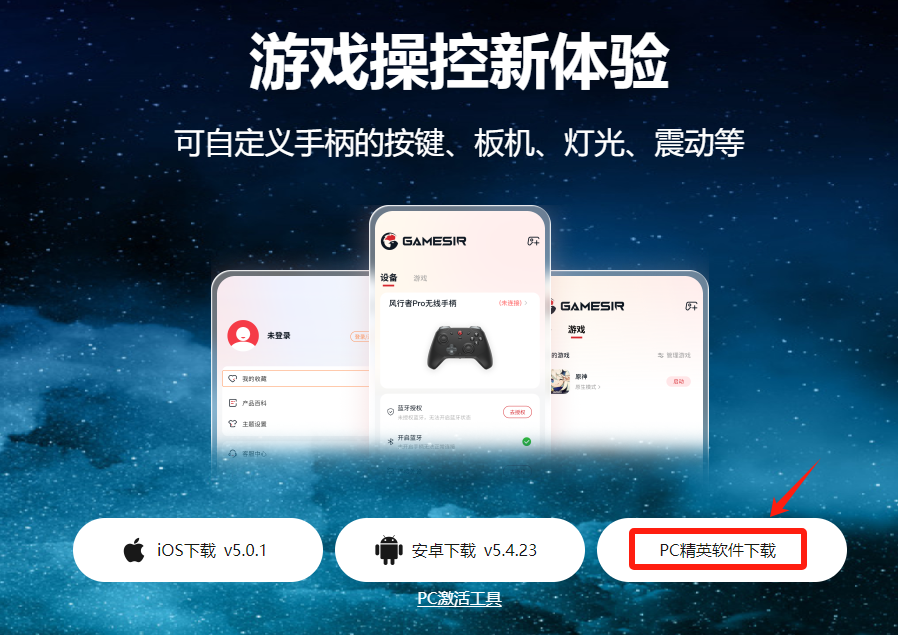
启明星2支持 PC 精英软件,需要在官网重新下载最新版本,然后将接收器和手柄升级最新固件后支持使用。
Q4:安卓电视怎样连接?
安卓电视有蓝牙 5.0 以上,手柄推荐用安卓蓝牙模式连接电视,需要游戏介绍说明支持手柄即可畅玩。
Q5:手柄如何强制配对操作?
手柄打开对应设备的连接模式(如 A+Home),再同时长按 配对键 3 秒直到指示灯快闪等待连接。